
このページではtokuria walkアプリの使い方について解説します。
読み進める中でご不明な点があれば「よくある質問」ページをご確認いただくか、お問い合わせページよりお気軽にお問い合わせください。
tokuria walkの概要
tokuria walkは主に歩数でポイントが貯まるアプリです。
毎日の歩数に応じて、1,000歩ごとにポイントを獲得可能です。
1日分の歩数を貯めてポイントを獲得できるため、1,000歩ごとに都度獲得する必要はありません。
家に帰ってから、夜寝る前などにポイントをまとめて獲得していただけます。
なお、歩数がリセットされるのは毎日0時(日替わりと同じタイミング)です。
リセット後は前日の歩数に対してのポイントを獲得できないため、ご注意ください。
tokuria walkの操作方法
ここからはtokuria walkのアプリの操作方法をご説明します。
以下の4つのセクションに分けて解説していきます。
- ログイン/会員登録
- ポイント獲得
- ポイント交換
- その他
1. ログイン/会員登録
アプリを起動すると初回起動時にチュートリアル画面が表示されます。
通知の許可を求めるメッセージが表示される場合
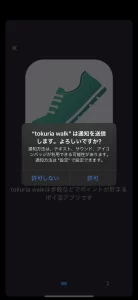
アプリの初回起動時に以下のような通知の許可を求めるメッセージが表示されることがあります。
許可することで、随時tokuria walkよりプッシュ通知を受け取ることができます。
iOS(iPhone)の場合
iOS版ではチュートリアルの最後で以下のメッセージが表示されることがあります。
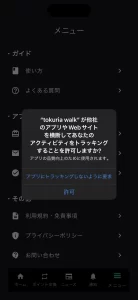
許可した場合、ユーザー様ごとに適切な広告が配信されるようになります。
不適切な広告(興味の無い広告)の除外にもつながりますので、問題がなければ許可を押してください。
チュートリアル中には歩数の取得を許可する画面が表示されます。
tokuria walkでは歩数を基にポイントを獲得できるアプリのため、歩数の取得を許可されない場合は歩数によるポイントの獲得ができません。
必ず歩数の取得を許可する設定にしてください。
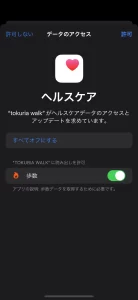
もし許可せずに進めてしまった場合は、お手数ですが以下のページを参考に許可する設定にしてください。
【リンク】
チュートリアルを進めていくと以下のように新規登録/ログイン画面が表示されます。
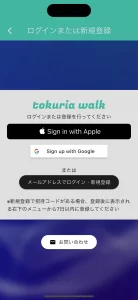
新規登録やログインは以下の3つの方法で行えます。
- Appleアカウント(iOSのみ)
- Googleアカウント
- メールアドレス
iOS(iPhone)の方はAppleアカウントで、Androidの方はGoogleアカウントでの登録を行うことで、非常にスムーズかつ安全に進められます。
Appleアカウント・Googleアカウントのパスワードなど、ログイン情報を当アプリが収集することはありませんのでご安心ください。
新規登録/ログインが完了すると以下のようにトップページが表示されます。
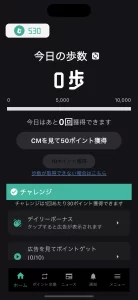
2. ポイント獲得
次にポイントの獲得方法について解説します。
tokuria walkでは以下の3つの機能でポイントを獲得できます。
- 歩数
- デイリーボーナス
- 広告を見てポイントゲット
すべてトップページにまとめられています。
このうち、デイリーボーナスと「広告を見てポイントゲット」に関しては、歩数に関係なくポイントを獲得できます。
そのため、外に出ない日でも2つの機能を使ってポイントを貯めることができます。
各機能のボタンをタップすると動画広告の再生が開始されます。
もし再生までに時間がかかる場合や、動作が遅い場合、端末が異常に発熱する場合は、一度アプリを再起動していただくと動作がスムーズになる場合があります。
広告の視聴が完了すると画面上部にポイントが付与された旨が表示されます。
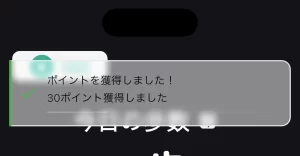
各機能では以下のように1日の獲得上限が設けられています。
歩数:1,000歩ごとに1回、1日10回まで
デイリーボーナス:1日1回まで
CM視聴:1日10回まで
3. ポイント交換
貯まったポイントはAmazonギフトカードやデジタルギフトⓇに交換できます。
ポイントの詳細画面
ポイントの詳細は画面下部のメニューにある「ポイント交換」またはトップページの左上のポイント数をタップすると表示されます。
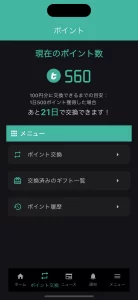
この画面ではポイントの交換、交換済みのギフトコード、ポイントの獲得履歴を確認できます。
このうち、ポイントの交換と交換済みのギフトの確認は、セキュリティ上の理由からメールアドレスによる二段階認証が必要になります。
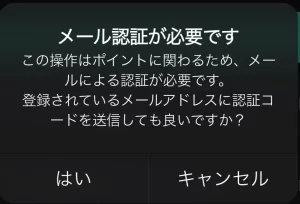
各ボタンをタップし、ダイアログで送信ボタンをタップすると登録されているメールアドレス宛に認証コードが送信されます。
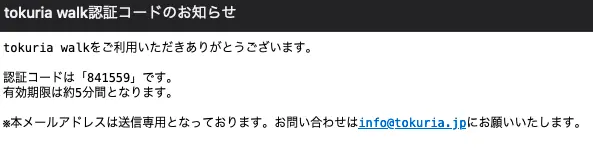
(Apple・Googleアカウントで登録されている場合は各アカウントのメールアドレス宛に送信されます。)
届いた認証コードを入力していただくことで、ポイントの交換・交換済みのギフトの確認が行えます。
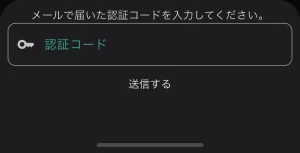
今後は顔認証や指紋認証などの生体認証により、スムーズにご利用いただけるように改善予定です。
ポイント交換について
tokuria walkではポイント交換のハードルを下げるため、100円相当のギフト券から交換していただける仕様になっております。
交換できるギフトは現時点ではAmazonギフトカードとデジタルギフトⓇになります。
デジタルギフトⓇに交換していただくと、コード決済サービスや、他社のポイントへ交換が可能となります。
詳しくはデジタルギフトⓇの公式サイトをご確認ください。
交換できるギフトの単位と必要なポイント数は以下の通りです。
| 額面 | 必要なポイント数 |
|---|---|
| 100円分 | 11,000ポイント |
| 300円分 | 33,000ポイント |
| 500円分 | 55,000ポイント |
| 1,000円分 | 110,000ポイント |
いずれの場合も交換レートは同じになっております。
ポイント交換を行う場合、交換したいギフトをタップしていただき、交換手続きを行ってください。
なお、不正な交換を防止するため、ポイント交換の申請を行っていただいてから交換が完了するまでに1週間程度お時間をいただいております。
お手数ですが、ポイント交換後1週間程度してから「交換済みのギフトを確認する」よりご確認ください。
交換済みのギフトを確認する
交換済みのギフトは「ギフト交換」画面の2番目にある「交換済みのギフトを確認する」からご確認いただけます。
タップしていただくと交換済みのギフトが一覧で表示されます。
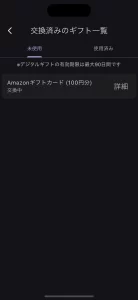
各ギフトをタップしていただくと、Amazonギフトカードの場合はギフトコードを、デジタルギフトⓇの場合はURLを確認していただけます。
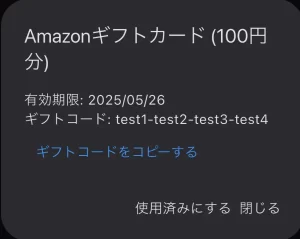
ギフトの使用後は「使用済みにする」ボタンをタップしていただくことで、未使用のギフトとの見分けを行えます。
なお、使用済みにした場合でもギフト券情報の確認は可能です。
4. その他
ここではその他の機能として、以下の5つの機能をご紹介します。
- ニュース
- 通知
- 招待
ニュース
tokuria walkが提供するキャッシュレス・お得情報サイト「tokuria」の最新ニュースをご確認いただける機能です。
ニュースは画面下部のメニューの中央にある「お得」よりご確認いただけます。
最新のキャッシュレスサービスのキャンペーン情報が確認できますので、ぜひご活用ください。
通知
ギフトへの交換が完了した場合などに通知が表示されます。
今後は交換完了時にプッシュ通知も合わせて配信されるようになる予定です。
招待
tokuria walkにご家族・ご友人をご招待いただくことでお互いにポイントを獲得できる機能です。
招待機能は画面下のメニュー内の一番右にある「メニュー」から「招待」をタップしていただくとご利用いただけます。
こちらから招待コードをコピーしていただき、招待された方にお送りください。
なお、招待された方は登録後7日以内に入力していただく必要があります。
7日以降は入力出来なくなりますので、忘れないようにお伝えください。
招待コードは再発行することで文字列が変更されます。
ただし、それまでに発行された招待コードは利用できなくなりますのでご注意ください。
お問い合わせ先
アプリをご利用いただく中でご不明な点がございましたらお問い合わせページよりお問い合わせください。